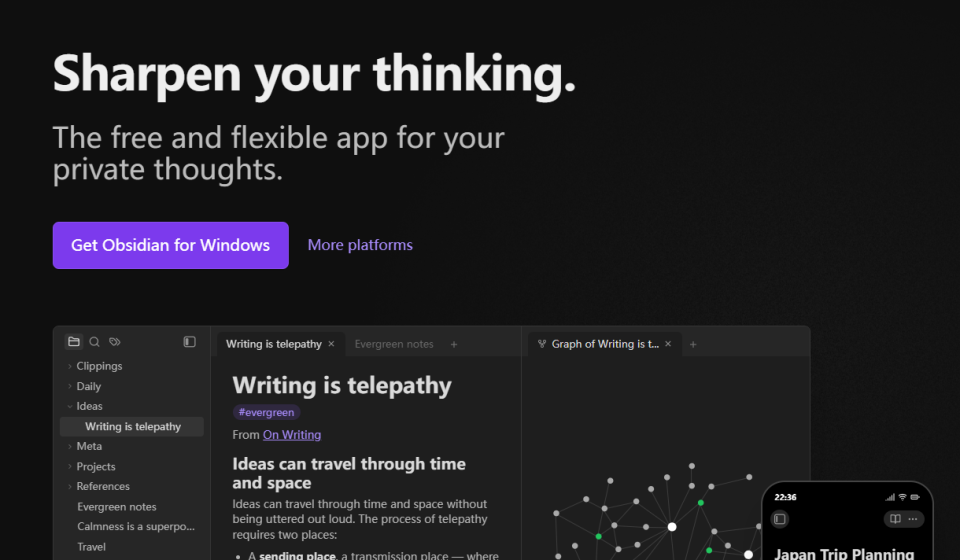

引言
在信息爆炸的时代,如何高效地收集、整理和连接知识,成为了每个知识工作者面临的共同挑战。Obsidian 作为一款基于本地 Markdown 文件的笔记工具,凭借其强大的双向链接、插件生态和隐私优先的设计理念,迅速在全球知识管理社区中走红。
本文将全面解析 Obsidian 的核心功能、使用场景、解决的痛点、与同类产品的对比、未来趋势,以及详细的部署配置指南,帮助你快速上手并发挥其最大价值。
一、Obsidian 是什么?核心功能介绍
1.1 基本定位
Obsidian 是一款基于本地 Markdown 文件的笔记和知识管理工具。与 Notion、Evernote 等云端笔记不同,Obsidian 将所有数据存储在本地文件夹中,以纯文本 Markdown 格式保存,确保数据的永久可用性和完全控制权。
1.2 核心功能
双向链接(Backlinks)
Obsidian 最核心的功能之一是双向链接。通过 [[页面名称]] 的语法,你可以在笔记之间建立链接。Obsidian 会自动记录这些链接关系,并在侧边栏中显示哪些笔记链接到了当前笔记。
# 示例
今天学习了 [[知识管理]] 的方法论,
结合 [[Obsidian 使用技巧]] 实践。
这种链接方式模拟了人脑的联想思维模式,让知识不再是孤立的文档,而是相互连接的网状结构。
关系图谱(Graph View)
Obsidian 提供可视化的关系图谱,将所有笔记以节点和连线的形式展示,直观呈现知识之间的关联。你可以:
- 全局图谱:查看所有笔记的关联关系
- 局部图谱:聚焦当前笔记的关联网络
- 过滤和搜索:按标签、文件夹等条件筛选
标签系统(Tags)
支持 #标签名 的标签语法,可以对笔记进行分类和检索。与文件夹的层级结构不同,标签是扁平的,一篇笔记可以同时拥有多个标签。
模板系统(Templates)
内置模板功能,支持创建标准化的笔记模板,如会议纪要、读书笔记、项目计划等。通过核心插件或第三方插件 Templater,可以实现更强大的模板自动化。
每日笔记(Daily Notes)
内置每日笔记功能,自动创建当天的笔记文件,适合记录日志、想法、待办事项等。配合 Calendar 插件,可以以日历视图快速跳转。
代码块与嵌入
完整支持 Markdown 语法,包括代码块、表格、任务列表等。同时支持在笔记中嵌入其他笔记、图片、PDF 等内容。
def hello_obsidian():
    print("Hello, Obsidian!")
命令面板与快捷键
提供强大的命令面板(Ctrl/Cmd + P),可以快速执行各种操作。支持自定义快捷键,提升工作效率。
二、Obsidian 的使用场景
2.1 个人知识管理(PKM)
适用人群:学生、研究者、终身学习者
Obsidian 是构建个人知识管理体系的理想工具:
- Zettelkasten(卡片盒笔记法):通过双向链接实现卡片之间的关联
- 读书笔记:记录书籍要点,与已有知识建立连接
- 学习笔记:课程笔记、学习笔记的结构化管理
实践示例:
- 📚 读书笔记/
  - 《思考,快与慢》.md
  - 《深度工作》.md
- 🧠 概念笔记/
  - 系统1与系统2.md
  - 心流状态.md
- 🔗 每日笔记/
  - 2026-05-02.md
2.2 项目管理
适用人群:项目经理、创业者、自由职业者
Obsidian 可以替代部分项目管理工具:
- 项目计划与进度跟踪
- 会议记录与行动项
- 文档协作与版本管理
实践示例:
## 项目:AI 博客平台
- [x] 需求调研
- [ ] 技术选型
- [ ] 原型设计
- [ ] 开发迭代

相关链接:[[技术选型对比]]、[[竞品分析]]
2.3 写作与内容创作
适用人群:作家、博主、内容创作者
- 大纲规划与素材收集
- 草稿写作与版本迭代
- 发布前的内容审核
实践示例:配合 Obsidian to Hugo 等插件,可以直接将笔记发布到博客平台。
2.4 团队协作
适用人群:小团队、创业公司
通过 Git 同步或 Obsidian Sync,团队可以:
- 共享知识库
- 协同编辑文档
- 维护项目文档
2.5 编程与技术文档
适用人群:开发者、技术写作者
- 代码片段管理
- API 文档编写
- 技术方案记录
- 问题排查日志
三、Obsidian 解决了什么问题?
3.1 信息孤岛问题
痛点:传统笔记工具中,笔记之间缺乏关联,知识碎片化严重。
解决方案:双向链接和关系图谱让笔记形成知识网络,模拟人脑的联想思维方式,帮助发现知识之间的隐藏关联。
3.2 数据锁定问题
痛点:使用 Notion、Evernote 等工具,数据被锁定在平台内,迁移成本高。
解决方案:Obsidian 使用本地 Markdown 文件存储,数据完全由用户控制。即使 Obsidian 停止服务,你的笔记依然可以用任何文本编辑器打开。
3.3 隐私安全问题
痛点:云端笔记工具将数据存储在第三方服务器,存在隐私泄露风险。
解决方案:Obsidian 默认本地存储,不上传数据到云端(除非主动使用 Sync 服务)。敏感信息完全由用户掌控。
3.4 工具碎片化问题
痛点:使用多个工具(笔记、任务管理、文档协作),信息分散在不同平台。
解决方案:通过丰富的插件生态,Obsidian 可以扩展为集笔记、任务管理、日历、数据库于一体的综合工作台。
3.5 知识复用问题
痛点:写过的内容难以复用,重复劳动多。
解决方案:模板系统和嵌入功能让内容复用变得简单。通过 ![[笔记名称]] 可以嵌入其他笔记的内容,实现知识的模块化复用。
四、与类似产品的对比
4.1 对比总览
| 特性 | Obsidian | Notion | Evernote | Logseq | Roam Research |
|---|---|---|---|---|---|
| 数据存储 | 本地 Markdown | 云端数据库 | 云端 | 本地 Markdown | 云端 |
| 双向链接 | ✅ | ❌ | ❌ | ✅ | ✅ |
| 关系图谱 | ✅ | ❌ | ❌ | ✅ | ✅ |
| 插件生态 | 丰富 | 有限 | 少 | 中等 | 中等 |
| 协作能力 | 中等 | 强 | 强 | 弱 | 中等 |
| 移动端 | ✅ | ✅ | ✅ | ✅ | ✅ |
| 免费版 | 完整功能 | 基础功能 | 基础功能 | 完整功能 | 免费试用 |
| 学习曲线 | 中等 | 低 | 低 | 中等 | 高 |
| 离线使用 | ✅ | ❌ | 部分 | ✅ | ❌ |
4.2 详细对比
Obsidian vs Notion
Notion 优势:
- 数据库功能强大,适合项目管理
- 团队协作体验优秀
- 模板库丰富,上手快
Obsidian 优势:
- 双向链接和知识图谱
- 数据本地存储,隐私安全
- 插件生态丰富,可定制性强
- 离线使用,速度快
选择建议:
- 需要团队协作、数据库管理 → Notion
- 个人知识管理、深度思考 → Obsidian
Obsidian vs Evernote
Evernote 优势:
- 网页剪辑功能强大
- OCR 文字识别
- 成熟的移动端体验
Obsidian 优势:
- 双向链接和知识关联
- 数据完全可控
- 免费且功能完整
- 更快的加载速度
选择建议:
- 主要做资料收集和整理 → Evernote
- 需要知识关联和深度思考 → Obsidian
Obsidian vs Logseq
相似点:
- 都支持本地 Markdown 存储
- 都支持双向链接
- 都是免费开源
差异点:
- Logseq 默认大纲视图,Obsidian 默认文档视图
- Logseq 以每日笔记为中心,Obsidian 更灵活
- Obsidian 插件生态更丰富
- Logseq 支持 Block 引用,Obsidian 支持文件引用
选择建议:
- 喜欢大纲式笔记 → Logseq
- 喜欢文档式笔记 → Obsidian
Obsidian vs Roam Research
Roam Research 优势:
- 双向链接的开创者
- Block 引用功能成熟
Obsidian 优势:
- 免费 vs Roam 的订阅制
- 本地存储 vs 云端
- 更丰富的插件生态
- 更快的性能
选择建议:
- 预算充足、需要 Block 引用 → Roam
- 追求性价比、本地存储 → Obsidian
五、Obsidian 的未来趋势
5.1 AI 集成
随着 AI 技术的发展,Obsidian 正在加速 AI 功能的集成:
- 智能摘要:自动总结长文档
- 语义搜索:基于内容语义的搜索,而非关键词匹配
- 自动标签:AI 自动为笔记打标签
- 内容生成:辅助写作和头脑风暴
目前已有 Obsidian Copilot、AI Assistant 等第三方插件实现了部分 AI 功能。
5.2 协作功能增强
Obsidian 官方正在开发更完善的协作功能:
- 实时协作编辑:类似 Notion 的多用户同时编辑
- 权限管理:更细粒度的访问控制
- 评论与批注:团队协作的沟通工具
5.3 数据库能力扩展
通过 Dataview 等插件,Obsidian 已经具备了一定的数据库能力。未来可能会:
- 内置更强大的查询语言
- 支持更复杂的数据视图(看板、表格、日历等)
- 与外部数据源集成
5.4 移动端优化
Obsidian 移动端正在持续优化:
- 更快的同步速度
- 更好的手写笔支持
- 移动端专属插件
5.5 生态系统的繁荣
- 插件市场:第三方插件数量持续增长
- 主题市场:更多精美的主题可供选择
- 模板社区:用户共享的模板库日益丰富
- 教程与课程:Obsidian 相关的学习资源越来越多
六、如何部署和使用配置
6.1 下载安装
官方下载
访问 Obsidian 官网 下载对应操作系统的版本:
- Windows (.exe / .msi)
- macOS (.dmg)
- Linux (.AppImage / .deb / .rpm)
- iOS / Android
安装步骤
- 下载安装包
- 运行安装程序
- 选择或创建 Vault(知识仓库)
- 开始使用
6.2 创建 Vault
Vault 是 Obsidian 的核心概念,本质上是一个本地文件夹:
- 打开 Obsidian
- 点击 “Create new vault”
- 选择文件夹位置(建议选择一个容易找到的位置)
- 点击 “Create”
推荐目录结构:
MyVault/
├── 📁 00-Inbox/          # 快速收集
├── 📁 01-Projects/       # 项目相关
├── 📁 02-Areas/          # 持续关注领域
├── 📁 03-Resources/      # 参考资料
├── 📁 04-Archives/       # 归档
├── 📁 05-Daily/          # 每日笔记
├── 📁 Templates/         # 模板
├── 📁 Attachments/       # 附件(图片、PDF等)
└── 📁 Plugins/           # 插件
这种结构基于 PARA 方法(Projects, Areas, Resources, Archives),可以根据个人需求调整。
6.3 基础配置
核心插件设置
Obsidian 内置了一系列核心插件,在 设置 → 核心插件 中启用:
| 插件 | 功能 | 推荐 |
|---|---|---|
| 每日笔记 | 自动创建每日笔记 | ⭐⭐⭐ |
| 模板 | 使用笔记模板 | ⭐⭐⭐ |
| 命令面板 | 快速执行命令 | ⭐⭐⭐ |
| 关系图谱 | 可视化笔记关联 | ⭐⭐⭐ |
| 大纲 | 显示当前笔记大纲 | ⭐⭐ |
| 幻灯片 | 演示模式 | ⭐ |
| 页面预览 | 悬停预览链接内容 | ⭐⭐ |
| 工作区 | 保存和恢复布局 | ⭐⭐ |
外观设置
- 主题:设置 → 外观 → 主题,可选择官方主题或安装的第三方主题
- 字体:可自定义编辑器和阅读模式的字体
- 代码块主题:选择代码高亮的颜色方案
6.4 推荐第三方插件
知识管理
| 插件 | 功能 | 安装方式 |
|---|---|---|
| Dataview | 数据库查询和展示 | 社区插件市场 |
| Templater | 高级模板系统 | 社区插件市场 |
| Calendar | 日历视图 | 社区插件市场 |
| QuickAdd | 快速添加笔记 | 社区插件市场 |
| Text Snippets | 代码片段管理 | 社区插件市场 |
效率提升
| 插件 | 功能 | 安装方式 |
|---|---|---|
| Kanban | 看板视图 | 社区插件市场 |
| Timeline | 时间线视图 | 社区插件市场 |
| Periodic Notes | 周记、月记、日记 | 社区插件市场 |
| Hotkeys for Tags | 标签快捷键 | 社区插件市场 |
写作增强
| 插件 | 功能 | 安装方式 |
|---|---|---|
| Linter | 格式检查和修复 | 社区插件市场 |
| Editing Toolbar | 富文本编辑工具栏 | 社区插件市场 |
| Write Frequency | 写作频率统计 | 社区插件市场 |
安装第三方插件
- 打开
设置 → 社区插件市场 - 关闭 “安全模式”
- 搜索需要的插件
- 点击 “安装” → “启用”
6.5 同步方案
方案一:Obsidian Sync(官方)
- 优点:开箱即用,端到端加密,支持版本历史
- 缺点:付费服务($4/月或¥248/年)
- 适用:不想折腾、追求稳定同步的用户
方案二:Git 同步
- 优点:免费,支持版本控制,适合开发者
-
配置:
# 在 Vault 目录下初始化 Git cd /path/to/vault git init git remote add origin <your-repo-url> # 安装 Obsidian Git 插件 # 设置 → 社区插件市场 → 搜索 "Git" → 安装 - 缺点:需要一定的 Git 知识
- 适用:开发者、技术用户
方案三:iCloud / Dropbox / OneDrive
- 优点:免费或低成本,简单方便
- 配置:将 Vault 文件夹放在同步目录中
- 缺点:可能存在冲突问题
- 适用:Apple 用户(iCloud)、跨平台用户
方案四:Syncthing
- 优点:去中心化同步,无需第三方服务器
- 缺点:需要所有设备同时在线才能同步
- 适用:注重隐私的用户
6.6 备份策略
无论使用哪种同步方案,都建议定期备份:
# 使用 rsync 备份
rsync -av /path/to/vault /path/to/backup/vault-$(date +%Y%m%d)

# 或使用压缩备份
tar -czf vault-backup-$(date +%Y%m%d).tar.gz /path/to/vault
6.7 高级配置技巧
自定义 CSS 片段
在 .obsidian/snippets/ 目录下创建 CSS 文件,可以自定义界面样式:
/* 示例:自定义链接颜色 */
.internal-link {
  color: #7c3aed !important;
}

/* 示例:自定义标题样式 */
h1 {
  border-bottom: 2px solid #7c3aed;
  padding-bottom: 8px;
}
工作区布局
配置多个面板布局,适应不同工作场景:
- 写作模式:专注写作,隐藏侧边栏
- 研究模式:多面板对照阅读
- 管理模式:显示图谱、大纲、文件浏览器
通过 工作区 插件保存和切换不同布局。
快捷键自定义
在 设置 → 快捷键 中,可以自定义所有命令的快捷键,提升操作效率。
七、最佳实践建议
7.1 起步建议
- 不要过度设计:先开始写,再逐步优化结构
- 保持简单:初期使用基础功能,熟悉后再扩展
- 每日记录:养成使用每日笔记的习惯
- 建立链接:写笔记时主动链接已有内容
7.2 进阶技巧
- 定期回顾:每周回顾笔记,建立新的关联
- 使用标签:合理使用标签进行分类
- 模板化:为常用笔记类型创建模板
- 利用图谱:定期查看关系图谱,发现知识盲区
7.3 常见误区
- 过度整理:花太多时间在整理上,而不是写作上
- 完美主义:追求完美的笔记结构,迟迟不敢开始
- 孤立笔记:写了笔记但不建立链接,失去 Obsidian 的核心价值
- 忽视备份:没有备份策略,数据丢失风险高
八、总结
Obsidian 以其独特的双向链接、本地存储和强大的插件生态,在知识管理工具中脱颖而出。它适合:
- 需要深度思考和知识关联的个人用户
- 注重数据隐私和安全的用户
- 喜欢自定义和折腾的技术爱好者
- 需要长期知识积累的研究者和创作者
开始使用 Obsidian 的三个步骤:
- 下载安装,创建一个 Vault
- 启用核心插件,开始写第一篇笔记
- 逐步探索插件和配置,打造专属知识系统
知识管理的核心不在于工具,而在于持续的使用和积累。Obsidian 提供了一个强大的平台,但真正的价值来自于你输入的内容和建立的连接。
现在就开始,写下你的第一篇笔记吧!